
OG 이미지는 카카오톡 같은 곳에 링크를 보냈을 때 미리보기 카드에 뜨는 대표 사진입니다. 봄 강좌 신청 페이지를 여름 강좌로 바꿨다고 해볼게요. 링크를 누르면 여름 일정이 잘 나오는데, 채팅방에서는 여전히 ‘봄 수강생 모집’ 포스터가 보일 수 있습니다. 이때는 공유용 사진도 바뀌었는지부터 확인하면 됩니다.
OG 이미지는 어디에 보이나요?
앱인토스가 공개한 예시를 보면 이해하기 쉽습니다. 오른쪽 채팅 화면에서 노란 말풍선 아래에 분홍색 과녁 그림이 보입니다. 링크를 받는 사람은 게임을 열기 전에 이 그림과 그 아래 제목을 먼저 봅니다. 여기서 과녁 그림이 OG 이미지입니다.
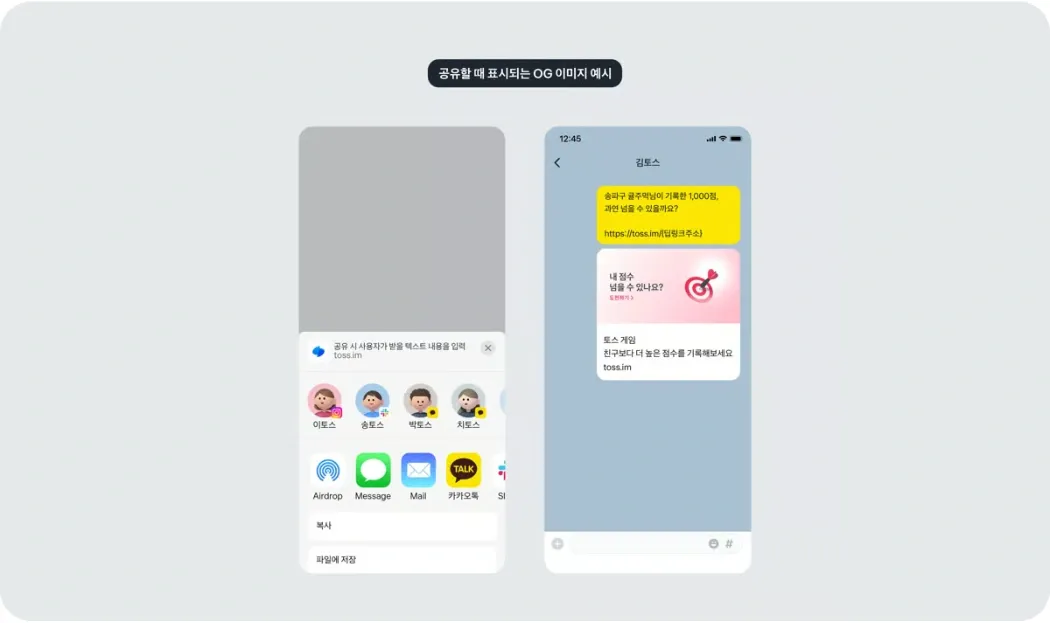
OG는 Open Graph의 줄임말입니다. 웹페이지는 공유 서비스에 ‘이 주소가 공유되면 이 제목과 사진을 써주세요’라는 정보를 건넵니다. 그중 사진의 주소를 담는 항목이 og:image입니다. 본문 첫 사진과 공유용 사진은 따로 정할 수 있습니다.
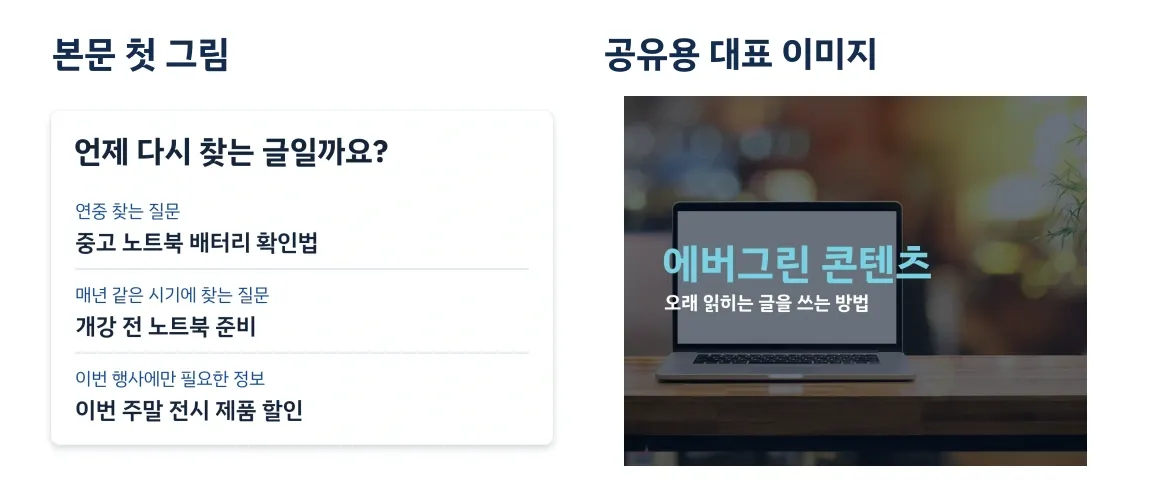
실제로 마케팅엑시트의 에버그린 콘텐츠 글에서 첫 그림은 오래 읽히는 글 세 종류를 설명하는 도표입니다. 같은 글의 페이지 소스를 보면 공유용으로는 노트북 사진 위에 ‘에버그린 콘텐츠’라고 적힌 표지 파일을 지정해 뒀습니다. 도표는 글을 읽는 사람에게, 표지는 아직 링크를 누르지 않은 사람에게 맞춘 선택입니다.
OG 이미지 크기와 디자인은 어떻게 정할까요?
일반 웹페이지의 공유 이미지를 처음 만든다면 가로 1200 × 세로 630픽셀에서 시작해 보세요. 여러 서비스에 쓸 때 흔히 쓰는 가로형 크기입니다. 같은 파일도 앱과 카드 모양에 따라 가장자리가 잘릴 수 있으니, 상품이나 로고, 꼭 읽혀야 할 문구는 가운데 가까이에 두세요. 게시할 서비스가 별도 규격을 안내하면 그 기준을 먼저 따르세요.

강좌를 홍보한다면 포스터에 날짜, 장소, 강사 소개, 전화번호를 전부 넣을 필요는 없습니다. 작은 채팅 카드에서도 알아볼 수 있게 강좌 사진 한 장과 ‘여름 도자기 수업’ 정도로 줄여보세요. 정확한 일정과 가격은 링크를 누른 다음 페이지에서 읽을 수 있습니다. 저장한 이미지를 휴대폰 화면에서 작게 띄워 보면 어떤 글자가 묻히는지 금방 알 수 있습니다.
내 페이지의 OG 이미지를 설정하는 방법
홈페이지 편집기에서 해당 글이나 상품의 ‘소셜 공유 이미지’, ‘SNS 공유’ 또는 ‘OG 이미지’에 해당하는 항목을 찾아 파일을 지정하고 저장·발행하세요. 메뉴 이름은 서비스마다 다릅니다. 대표 이미지 한 장을 블로그 목록과 SNS 공유에 함께 쓰는 CMS도 있습니다. 저장 후에는 실제 공개 주소에서 결과를 확인하세요.
직접 개발한 사이트라면 페이지 HTML 상단의 <head>에 공유 정보를 넣습니다. 아래는 가상의 도자기 강좌 페이지입니다. og:url에는 사람이 열 페이지 주소가, og:image에는 사진 파일 자체의 주소가 들어갑니다.
<meta property="og:type" content="website">
<meta property="og:title" content="여름 도자기 수업 신청">
<meta property="og:url" content="https://example.com/classes/summer/">
<meta property="og:image" content="https://example.com/images/summer-class.jpg">
<meta property="og:description" content="처음 배우는 분을 위한 주말 도자기 수업입니다.">
<meta property="og:image:alt" content="물레 위에서 도자기 그릇을 만드는 모습">
이미지 주소는 https://부터 적고, 로그아웃한 사람도 열 수 있는 파일을 쓰세요. 여러 글에서 모두 회사 로고만 뜬다면, 사이트 공통 이미지가 글마다 그대로 들어가고 있는지 확인해 보세요. 본문 사진 자체를 검색에 맞게 관리하는 방법은 이미지 SEO 가이드에서 이어서 볼 수 있습니다.
카카오톡에 예전 썸네일이 뜨면 이 순서로 확인하세요
카카오는 링크 정보를 한 번 읽으면 잠시 저장해 두었다가 다시 사용합니다. 이를 캐시라고 합니다. 다만 봄 포스터가 홈페이지에 그대로 남아 있다면, 카카오 쪽 캐시를 지워도 봄 포스터를 다시 가져옵니다. 어디에 예전 그림이 남아 있는지 순서대로 찾는 게 빠릅니다.
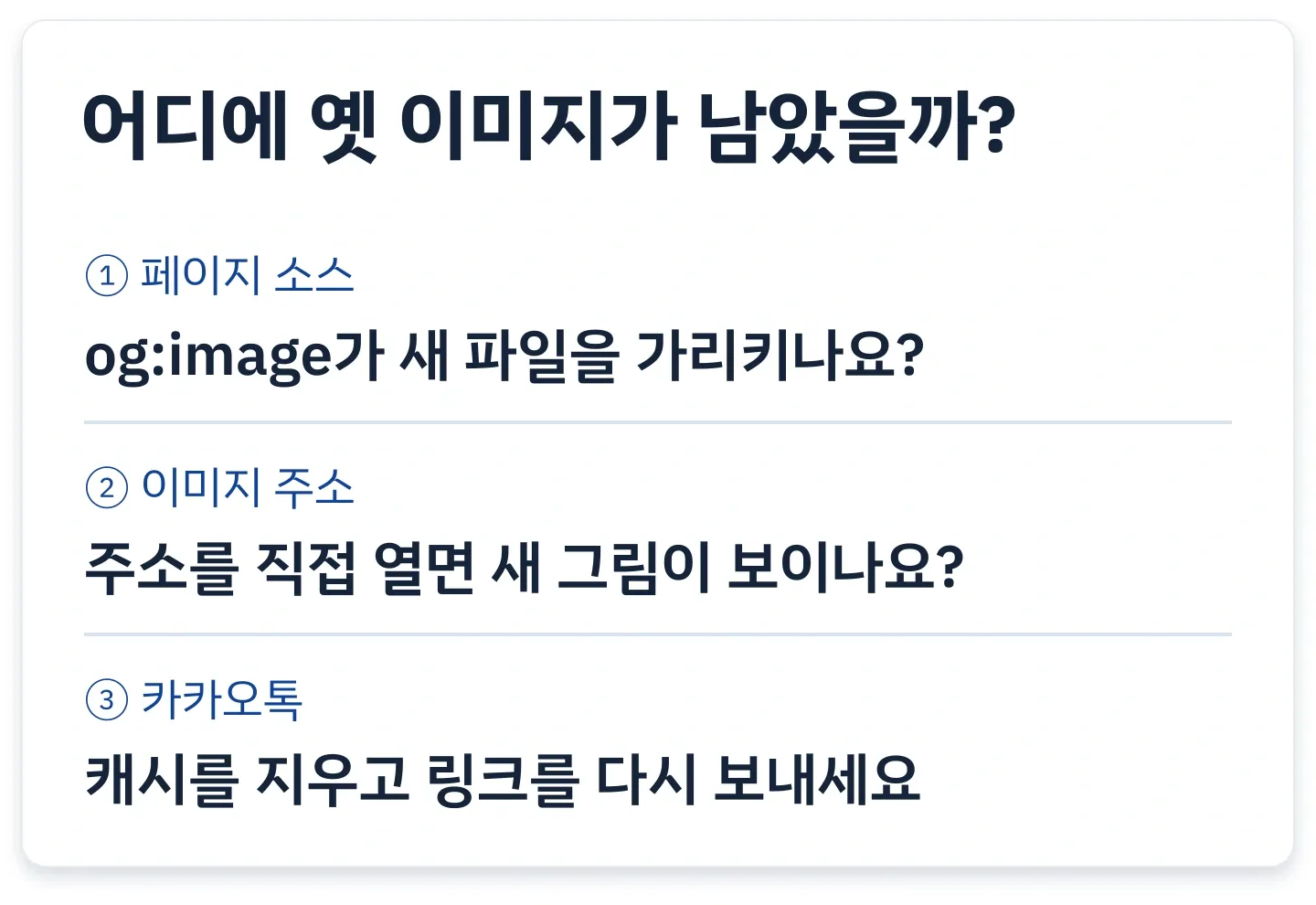
- 공개 페이지가 어느 사진을 가리키는지 확인합니다. 컴퓨터의 크롬에서 공유할 페이지를 열고 ‘페이지 소스 보기’를 선택하세요. 찾기에서
og:image를 검색합니다.content값이 여전히 봄 포스터 주소라면 홈페이지에서 공유 이미지를 바꾸고 다시 발행하세요. 같은 항목이 두 번 나온다면 예전 주소가 먼저 들어가 있지도 않은지 확인합니다. - 그 이미지 주소를 직접 열어봅니다. 시크릿 창에 사진 주소를 붙여 넣으세요. 로그인 화면이나 오류가 뜬다면 파일의 공개 여부와 주소부터 고칩니다. 주소는 맞는데 옛 그림이 보인다면
summer-class-v2.jpg처럼 새 파일명으로 올리고og:image도 새 주소로 바꾸는 방법이 있습니다. - 카카오가 저장한 정보를 확인합니다. 카카오톡 URL 메타정보 관리에 로그인합니다. 입력란에는 사진 주소 대신 채팅방에 붙여 넣을 페이지 주소를 넣으세요. ‘메타 정보 조회’에서 이미지 주소와 공유 미리보기를 봅니다. 홈페이지에는 새 그림이 나오는데 이곳에 옛 그림이 남았다면 ‘캐시 초기화’를 누르고 다시 조회합니다.
- 같은 링크를 새 메시지로 보냅니다. 예전에 보낸 메시지가 바뀌기를 기다리기보다 ‘나와의 채팅’에 주소를 다시 붙여 넣으세요. 여름 강좌 제목과 여름 포스터가 함께 보이고, 눌렀을 때 신청 페이지가 열리면 점검이 끝납니다.
주소를 붙여 넣을 때는 맞고 사이트의 ‘카카오톡 공유’ 버튼에서만 틀린가요? 두 방식이 같은 그림을 쓰는지 확인하세요. 개발자가 공유 버튼에 별도의 메시지 템플릿과 이미지 주소를 지정한 경우에는 버튼 쪽 이미지도 바꿔야 합니다.
FAQ. 내 브라우저에서는 사진이 열리는데 카카오톡에서는 왜 안 보이나요?
내 브라우저와 카카오톡은 사진을 따로 가져옵니다. 그래서 내 휴대폰에서는 여름 강좌 포스터가 잘 열려도, 사이트의 보안 설정이 카카오의 요청을 막으면 공유 카드에는 사진이 빠질 수 있습니다.
시크릿 창에서도 새 포스터가 열리는데 카카오톡에 사진이 전혀 뜨지 않는다면, 사이트 관리자에게 공유한 페이지 주소와 포스터 파일 주소를 함께 보내세요. “카카오가 이 사진을 가져가려고 할 때 서버에서 요청을 차단했는지 확인해 주세요”라고 하면 됩니다. 접근 문제를 고친 뒤 같은 링크를 새 메시지로 보내 확인하세요. 카카오 공식 이미지 점검 안내