
UTM은 사람들이 어떤 링크를 눌러 내 사이트에 들어왔는지 알 수 있도록 주소 뒤에 붙이는 표시입니다. 카카오톡과 뉴스레터에 똑같은 글을 올려도, 각각 다른 UTM표시를 붙이면 어느 쪽에서 방문이 많았는지 구글 애널리틱스(GA4)에서 비교할 수 있습니다.
예를 들어 뉴스레터용 주소 끝에 utm_medium=email이라고 적어보겠습니다. 독자는 메일에 담긴 링크를 통해 홈페이지에 접속하여 글을 읽습니다. 운영자는 나중에 보고서에서 이메일을 통해 들어온 방문을 따로 카운트 할 수 있습니다.
UTM을 붙이면 무엇을 알 수 있나요?
이번 겨울에 랜딩페이지 만드는 법을 정리한 글을 두 곳에 소개한다고 해보겠습니다. 하나는 카카오톡 채널의 무료 게시물, 다른 하나는 매달 보내는 뉴스레터입니다. 다음 달에는 반응이 좋았던 곳에 새 글을 먼저 소개하려고 합니다.
두 곳에 원래 주소만 복사하면 앱이나 메일에서 방문 경로가 제대로 전달되지 않을 수 있습니다. 카카오톡 게시물에는 카카오톡용 링크를, 메일에는 뉴스레터용 링크를 넣으면 구분하기가 쉽습니다. 다만 누군가 뉴스레터용 링크를 복사해 단체 채팅방에 보내면 그 방문에도 뉴스레터 표시가 남습니다. UTM이 알려주는 건 어느 배포용 링크를 눌렀는지입니다.

참고로 UTM은 ‘Urchin Tracking Module’의 약자입니다. 보안 장비를 검색해도 같은 약자가 나오는데, 이 글에서 다루는 UTM은 마케팅 링크에 붙이는 표시입니다.
UTM의 기본 항목 세 가지
처음 만들 때는 어디에서 유입되었는지, 어떤 방식으로 유입됐는지, 어떤 캠페인인지만 정하면 됩니다. 아래는 엑시트 뉴스레터에서 겨울 가이드를 소개할 때의 예입니다.
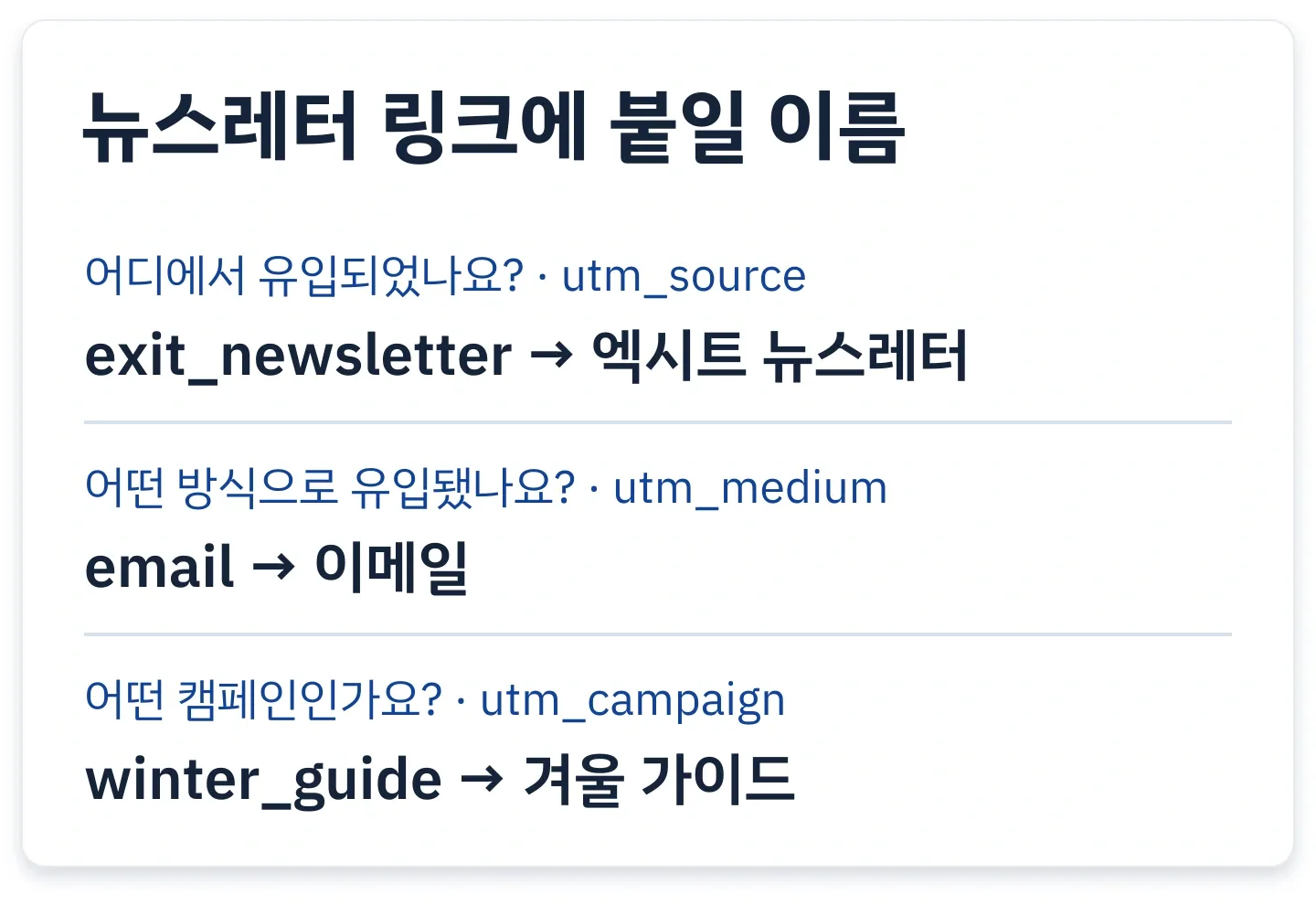
- utm_source는 링크를 올린 곳의 이름입니다. 우리 뉴스레터는
exit_newsletter, 카카오톡 채널은kakaotalk으로 정할 수 있습니다. - utm_medium은 전달 방식입니다. 뉴스레터는
email, 무료 소셜 게시물은social로 적습니다. 다른 회사 뉴스레터에 글을 실어도 방식은 똑같이email이고, 소스 이름만 달라집니다. - utm_campaign은 이번 홍보에 붙일 이름입니다. 두 곳 모두 같은 겨울 가이드를 소개하니
winter_guide로 통일합니다. 그래야 겨울 가이드 성과만 골라 볼 수 있습니다.
더 잘게 나눠 보고 싶을 때만 항목을 추가하세요. 메일 상단의 사진과 하단의 버튼이 같은 글로 연결된다면 각각 utm_content=top_image, utm_content=bottom_button으로 구분합니다. utm_term은 유료 검색광고의 키워드를 적는 항목이어서 이번 뉴스레터에서는 비워 둡니다.
카카오톡용과 뉴스레터용 링크 만들기
구글 캠페인 URL 작성 도구를 열고 아래 순서로 입력해 보세요. 영문 항목 이름은 화면에 보이는 대로 적었습니다.
- Website URL에 독자가 도착할 페이지의 원래 주소를 붙여 넣습니다.
- Campaign Source에
kakaotalk, Campaign Medium에social, Campaign Name에winter_guide를 입력합니다. 완성된 주소를 복사해 카카오톡 게시물에 넣습니다. - 원래 주소와 캠페인 이름은 그대로 두고, 소스를
exit_newsletter, 매체를email로 바꿉니다. 새로 나온 주소를 뉴스레터에 넣습니다.
카카오톡에 넣을 주소
https://marketingexit.com/
뉴스레터에 넣을 주소
https://marketingexit.com/
두 주소 모두 물음표 앞은 같습니다. 직접 만들 때는 첫 표시 앞에 ?를, 그다음 표시 앞에 &를 붙입니다. 원래 주소가 이미 ?color=blue처럼 끝난다면 물음표를 또 쓰지 않고 바로 &utm_source=…를 이어 붙입니다.
GA4에서 어느 쪽 반응이 좋았는지 확인하기
먼저 도착할 페이지에 GA4가 설치돼 있어야 합니다. UTM은 링크에 붙인 이름이고, 방문을 기록하는 역할은 GA4가 합니다.
- GA4에서 트래픽 획득 보고서를 엽니다. 메뉴 구성이 다르면 상단 검색창에 보고서 이름을 입력하세요.
- 링크를 배포한 기간을 고르고 표의 첫 번째 열 위에서 세션 소스/매체를 선택합니다.
kakaotalk / social과exit_newsletter / email행의 세션 수를 비교합니다. 세션은 한 번의 방문을 세는 단위입니다. - 다른 홍보 기간과 겹친다면 세션 캠페인으로
winter_guide만 골라 봅니다. 문의까지 비교하려면 사이트에서 문의 완료를 이벤트로 기록하고 GA4의 주요 이벤트로 지정해 둬야 합니다.
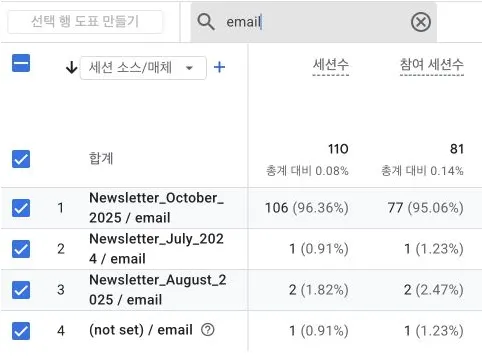
위 화면은 구글 공식 상품 스토어의 GA4 보고서에서 email을 검색한 결과입니다. 첫 번째 행의 Newsletter_October_2025 / email을 보세요. 빗금 앞은 뉴스레터 이름이고, 뒤는 이메일로 보냈다는 뜻입니다. 오른쪽의 세션수 106은 조회 기간에 이 뉴스레터 링크로 106번 방문했다는 뜻입니다. 표에 나온 이메일 방문 110번 중 96.36%가 이 링크에서 왔습니다.
앞에서 만든 링크도 같은 방식으로 확인할 수 있습니다. 검색어를 지운 뒤 exit_newsletter / email과 kakaotalk / social의 세션수를 비교해 보세요. 어느 쪽에서 문의가 더 많았는지 보려면 ‘주요 이벤트’ 열에서 미리 설정한 문의 완료 이벤트를 선택하세요.
보고서에서 ‘사용자 획득’과 헷갈리기 쉽습니다. 지난달 구글에서 처음 찾아온 독자가 오늘 뉴스레터로 다시 방문했다면, 처음 알게 된 경로를 보려면 ‘사용자 획득’을, 오늘의 방문 경로를 보려면 ‘트래픽 획득’을 엽니다.
다음 달에도 비교하려면 이름부터 맞추세요
이번 달에는 email, 다음 달에는 Email로 쓰면 GA4에서 서로 다른 값으로 집계합니다. 자주 쓰는 이름은 팀에서 한 번 정해 두세요. 스프레드시트에 ‘보낸 곳 / 소스 / 매체 / 캠페인 / 완성된 주소’ 다섯 칸만 만들어도 다음 담당자가 같은 이름을 복사해 쓸 수 있습니다.

링크에 고객의 이메일이나 전화번호를 넣지 마세요. 주소는 다른 사람에게 전달되거나 기록에 남을 수 있습니다. 누구에게 보냈는지 한 명씩 표시할 필요 없이, 어느 뉴스레터에 실었는지만 적으면 됩니다.
내 블로그 글에서 내 상담 페이지로 가는 버튼에도 UTM이 필요할까요? 이 버튼은 사이트 안에서 누른 것이므로 GA4에서 버튼 클릭을 이벤트로 기록하세요. 내부 버튼까지 캠페인으로 표시하면 밖에서 어떤 홍보를 보고 왔는지 분석할 때 섞일 수 있습니다.
링크를 보냈는데 방문 수가 다르면?
메일 도구에 클릭 30회, GA4에 세션 22회가 찍혔다면 두 숫자가 세는 대상부터 확인하세요. 한 사람이 같은 방문 중에 두 번 눌러도 클릭은 두 번이고 세션은 하나일 수 있습니다. 또 페이지가 열리기 전에 닫거나 분석 정보 수집이 차단되면 GA4에 해당 방문이 기록되지 않을 수 있습니다.
아예 한 건도 보이지 않으면 실제 배포한 게시물이나 테스트 메일에서 링크를 직접 눌러 보세요. 올바른 페이지가 열리는지, 중간에 다른 주소를 거치면서 표시가 사라지지 않는지 확인합니다. 짧은 링크나 QR 코드를 쓴다면 UTM을 모두 붙인 주소로 만든 뒤 휴대폰으로 열어 보는 게 가장 간단합니다.
주소가 맞으면 GA4 속성과 보고서 날짜를 확인하세요. 방금 한 테스트는 일반 보고서에 반영되기까지 시간이 걸릴 수 있습니다. 다음 발송 전에는 카카오톡용과 뉴스레터용 링크를 하나씩 열어서, 최종 주소에 적힌 소스가 각각 의도한 이름인지 확인하면 됩니다.